
「下書きまで」と「送信まで」は別の話
自律型AIエージェントは、文面づくりだけでなく、宛先の選択から送信ボタンまで自分で進められます。便利な反面、道の駅の現場では次のような失敗が起こり得ます。
地元の生産者さん向けに出荷案内を作らせたとします。AIが過去のメール履歴から宛先を拾い、似た名前の別の取引先や、価格表を扱う卸先にまで送ってしまう。送信済みのメールは取り消せません。
権限は「読む・下書き・送信」の三段階で考える
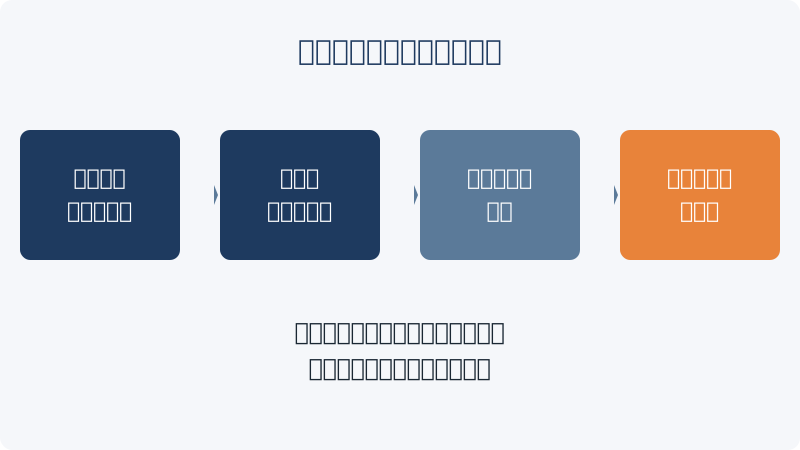
AIに渡す権限は、次の三つに分けられます。
- 読む:受信メールや過去の履歴を見られる
- 下書き:文面を作って下書きフォルダに置く
- 送信:実際に相手へ届ける
導入の初期は「全部できる設定のほうが楽」に見えがちです。けれども送信権限を渡すと、失敗の影響が社外に及びます。まず「読む」と「下書き」までに絞り、送信は人が押す形にしても、時間のかかる文面づくりは大きく減らせます。送信操作そのものは数秒だからです。
つまずきやすいのは担当者が替わったときです。引き継ぎで送信権限がオンのまま残りやすいので、権限の見直しを月に一度の確認項目に入れておくと安心です。
明日やれる一歩
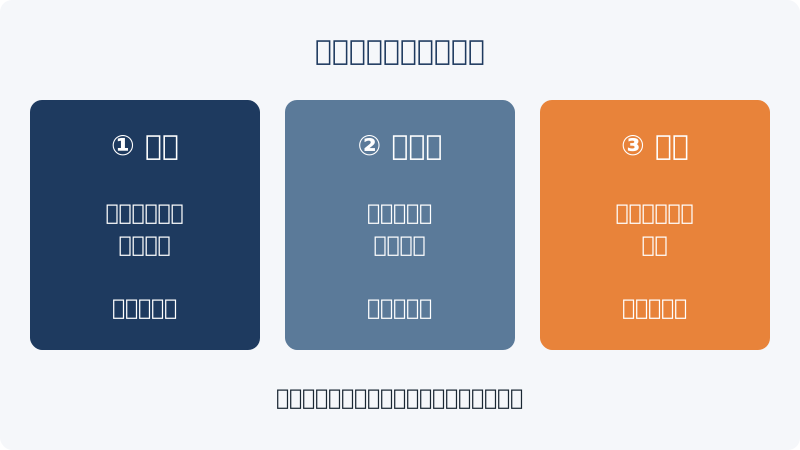
明日、お使いのAIツールの設定画面で、メールの「送信」権限がオンになっていないか確認してください。オンなら「下書き保存のみ」に切り替えます。そのうえで、送信前の確認は次の3点だけにします。
- 宛先:似た社名や同じ名字の取り違えがないか
- 金額・日付・数量:出荷数や価格が合っているか
- 添付:社外に出してよい資料か
観光シーズンの繁忙期は確認が雑になりがちです。3点を付箋に書いて画面の脇に貼っておくと、続けやすくなります。
任せる範囲は段階的に広げる
AIを使わないのではなく、任せる範囲を段階的に広げていきます。問い合わせへの定型返信のように影響の小さいものから試し、下書きの質が安定してきたら、そこだけ送信を許可する。この順番なら、AIの手軽さと安心を両立できます。