
「結局、ChatGPTとGeminiとClaude、どれを使えばいいんですか」。AI導入のご相談で、いちばん多くいただく質問です。そして正直にお答えすると、「どれが一番性能が高いか」で選ぼうとすると、ほぼ確実に迷子になります。性能の順位は数か月ごとに入れ替わるからです。必要なのは最新の順位表ではなく、自社に合わせた「比較の軸」です。この記事では、その軸の作り方を解説します。
まず、三つのAIの性格をざっくりつかむ
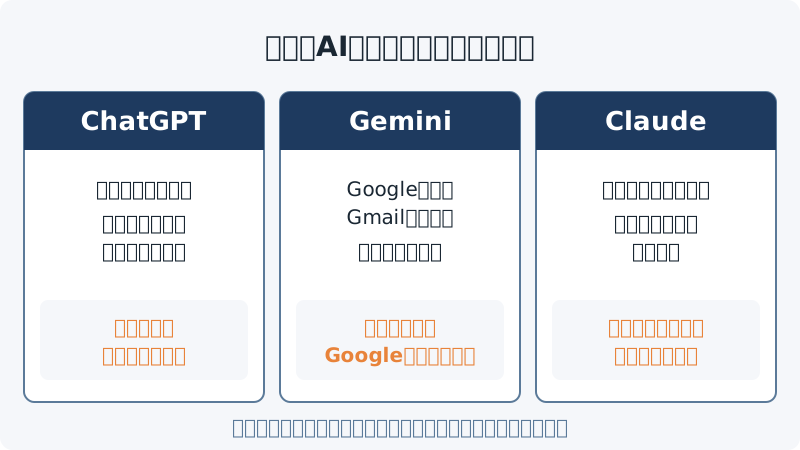
細かい機能の違いに入る前に、それぞれの大まかな性格だけ押さえておきます。
| ツール | 得意な場面 | 向いているケース |
|---|---|---|
| ChatGPT | 幅広い用途。画像生成や音声など機能の幅が広い | まず何でも試してみたい。利用者が多く、使い方の情報を探しやすい |
| Gemini | Google検索や Gmail・スプレッドシートとの連携 | 仕事の道具がGoogle中心。最新情報を調べながら使いたい |
| Claude | 長い資料の読み込みと、自然な日本語の文章作成 | 文章の仕上がりを重視する。企画書や案内文をよく書く |
三つとも無料で使い始められ、本格利用向けの有料プランはいずれも月数千円前後です(執筆時点)。つまり、料金で大差がつく世界ではありません。差がつくのは「自社の仕事に合うかどうか」です。
比較の軸は「機能」ではなく「自社の使い方」で作る
軸は三つで足ります。
軸1: 何の業務に使うか。 まず「AIに任せたい仕事」を具体的に3つ書き出します。道の駅や直売所なら「商品POPの文章」「イベント告知」「口コミへの返信」。観光業なら「問い合わせメールの返信下書き」「多言語の案内文」。6次産業なら「商品説明文」「ECサイトの紹介文」あたりが定番です。文章づくりが中心ならClaude、調べものが絡むならGemini、用途が読めないほど幅広いならChatGPT、というのが最初の当たりのつけ方です。
軸2: 誰が毎日使うか。 選ぶべきは「経営者が気に入ったツール」ではなく「現場の担当者が毎日開くツール」です。担当者がGmailとスプレッドシートで仕事をしているならGeminiが自然になじみますし、スマホでの使いやすさが決め手になる現場もあります。
軸3: どんな情報を入れるか。 顧客名や売上のような情報を扱うなら、入力内容がAIの学習に使われない設定(有料プランや設定でのオフ)を確認してから使う。これはどのツールを選んでも共通の前提条件です。
現場でよくある判断ミス
支援の現場でくり返し見てきた失敗パターンは、次の三つです。
一つめは、機能比較表を眺めて「一番多機能なもの」を選ぶこと。実際に日常業務で使う機能はせいぜい2〜3個で、使わない機能の多さは何の役にも立ちません。二つめは、経営者が一人で決めて、現場が使わないまま解約になること。三つめは、最初の1週間の印象だけで「うちには合わない」と判断すること。指示の出し方に慣れる前にやめてしまうケースです。
私たちの実感では、AIが社内に定着するかどうかは、ツールの性能差よりも「最初の1か月で、どの業務に使うかを決めて試したか」でほぼ決まります。ツール選びに時間をかけすぎるより、試す場面を決めることに時間を使うほうが、結果につながります。
迷ったら、この順番で決める
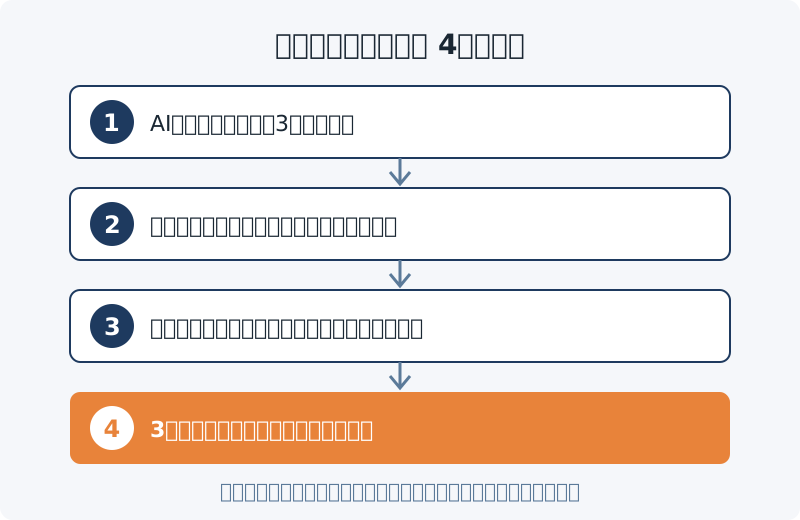
- AIに任せたい実務を3つ書き出す(軸1)
- 三つのAIの無料版に、同じ仕事を同じ指示でやらせて見比べる
- いちばん「手直しが少なかった」ものを選び、有料プランにする
- 3か月使って合わなければ乗り換える
大事なのは4番です。今はまだ、どのツールも乗り換えのコストが小さい時期です。最初の選択を「一生の決断」にしないことが、いちばんの失敗回避になります。
明日やれる一歩
明日、ふだんの業務メール1本——たとえば観光のお客様からの問い合わせへの返信——を、三つのAIに同じ文面で下書きさせて、見比べてみてください。所要時間は15分ほど。解説記事を10本読むより、自社にとっての違いが一目でわかります。そこで感じた「これが一番直しが少ない」という感覚が、比較表のどの数字よりも確かな判断材料になります。
